
Cloud Run에 Docker 이미지 배포하기
Published:
Google Cloud
- Google Cloud Compute Engine에 Docker로 Nginx 띄우기
- Cloud Run에 Docker 이미지 배포하기
- Google Cloud Storage로 정적 웹사이트 호스팅하기 (+ 로또 예상번호 사이트)
- Terraform으로 GCP에 VPC + VM 만들고 지워보기
- 점심 메뉴 고르는 사이트 만들기 (카카오 로컬 API + Cloud Storage)
- Cloud Monitoring으로 내 사이트 감시하기 (가동시간 체크 + 이메일 알림)
- 월 5천원으로 GCP에 커뮤니티 사이트 운영하기 (Cloud SQL·로드밸런서 없이)
- 클라우드 공부하려고 학습 사이트 26개를 만든 이야기 (IT 기초 · 쿠버네티스 · 구글 클라우드)
Docker 이미지를 만들어 Cloud Run에 올리는 가장 기본적인 흐름을 처음부터 끝까지 해봤다. gcloud run deploy 한 줄로도 끝나는 작업이지만, 이번에는 콘솔 GUI에서 클릭으로 배포하는 과정을 정리했다. 각 설정이 화면 어디에 있는지 눈으로 익혀두면 나중에 CLI 옵션을 볼 때도 훨씬 빨리 이해된다.
전체 흐름은 이렇다.
- 앱과 Dockerfile 작성 → 이미지 빌드 → 로컬에서 동작 확인
- Artifact Registry 저장소를 만들고 이미지 푸시
- Cloud Run 콘솔에서 그 이미지를 골라 서비스 생성
- 발급된 URL로 접속 확인
아래 스크린샷의 프로젝트 ID는
my-project, 프로젝트 번호는XXXXXXXXXXXX로 가렸다.
1. 컨테이너에 올릴 앱 준비
Cloud Run은 컨테이너가 $PORT(기본 8080)로 들어오는 HTTP 요청을 받아주기만 하면 언어나 프레임워크를 가리지 않는다. 그래서 의존성 없는 Node.js 기본 http 서버로 최소 구성을 만들었다.
// app.js
const http = require('http');
const port = process.env.PORT || 8080;

http.createServer((req, res) => {
  res.writeHead(200, { 'Content-Type': 'text/plain' });
  res.end('Hello from Docker on Cloud Run!\n');
}).listen(port, () => console.log(`Server listening on port ${port}`));
포트를 하드코딩하지 않고 process.env.PORT를 먼저 읽는 게 핵심이다. Cloud Run은 컨테이너를 띄울 때 PORT 환경변수를 주입하고, 그 포트로 헬스 체크를 한다. 여기서 어긋나면 배포는 성공한 것처럼 보이다가 리비전이 준비되지 않아 실패한다.
# Dockerfile
FROM node:18-slim
WORKDIR /app
COPY package.json .
COPY app.js .
EXPOSE 8080
CMD ["node", "app.js"]
EXPOSE는 문서화 목적이라 Cloud Run 동작에 직접 영향을 주진 않는다. 실제 포트 매핑은 Cloud Run이 컨테이너 설정의 Container port 값으로 처리한다.
2. 이미지 빌드 후 로컬에서 먼저 확인
Cloud Shell에서 바로 빌드했다. 로컬 Docker가 없어도 브라우저만으로 되니 실습에는 이 편이 편하다.
$ docker build -t docker-cloudrun-demo .
[+] Building 26.3s (9/9) FINISHED
 => [1/4] FROM docker.io/library/node:18-slim
 => [2/4] WORKDIR /app
 => [3/4] COPY package.json .
 => [4/4] COPY app.js .
 => exporting to image
바로 배포하지 않고 로컬에서 한 번 띄워보는 습관이 시간을 아껴준다. 컨테이너가 안 뜨는 문제를 클라우드 로그로 디버깅하는 것보다 훨씬 빠르다.
$ docker run -d -p 8080:8080 --name demo docker-cloudrun-demo
$ curl -s localhost:8080
Hello from Docker on Cloud Run!

$ docker ps
CONTAINER ID   IMAGE                  STATUS         PORTS
3688356b6355   docker-cloudrun-demo   Up 2 seconds   0.0.0.0:8080->8080/tcp
응답이 확인되면 컨테이너를 정리한다.
$ docker stop demo && docker rm demo
3. Artifact Registry에 이미지 푸시
Cloud Run은 레지스트리에 올라간 이미지만 배포할 수 있다. 로컬에만 있는 이미지는 고를 수 없으니 먼저 저장소를 만들고 푸시한다.
$ export REGION=asia-northeast3
$ export PROJECT_ID=$(gcloud config get-value project)

$ gcloud artifacts repositories create docker-repo \
    --repository-format=docker \
    --location=$REGION \
    --description='docker basics repo'
Created repository [docker-repo].

$ gcloud auth configure-docker $REGION-docker.pkg.dev
Adding credentials for: asia-northeast3-docker.pkg.dev

$ docker tag docker-cloudrun-demo \
    $REGION-docker.pkg.dev/$PROJECT_ID/docker-repo/docker-cloudrun-demo:v1
$ docker push \
    $REGION-docker.pkg.dev/$PROJECT_ID/docker-repo/docker-cloudrun-demo:v1
v1: digest: sha256:1002cc002b8199a84ef27698baf1bb19d6c0efa474e0c812691e6e337689248c
gcloud auth configure-docker를 빼먹으면 푸시할 때 인증 오류가 난다. Docker에게 “이 호스트로 갈 땐 gcloud 자격 증명을 써라”라고 알려주는 단계다. 저장소 리전(asia-northeast3)은 이미지 주소의 접두사가 되므로 나중에 Cloud Run 리전과 맞춰두는 편이 지연 시간 면에서 유리하다.
4. 콘솔에서 Cloud Run 서비스 만들기
여기서부터가 GUI 작업이다. 콘솔에서 Cloud Run 으로 이동하면 개요 화면이 나온다. 하단의 Deploy container 카드로 시작한다.
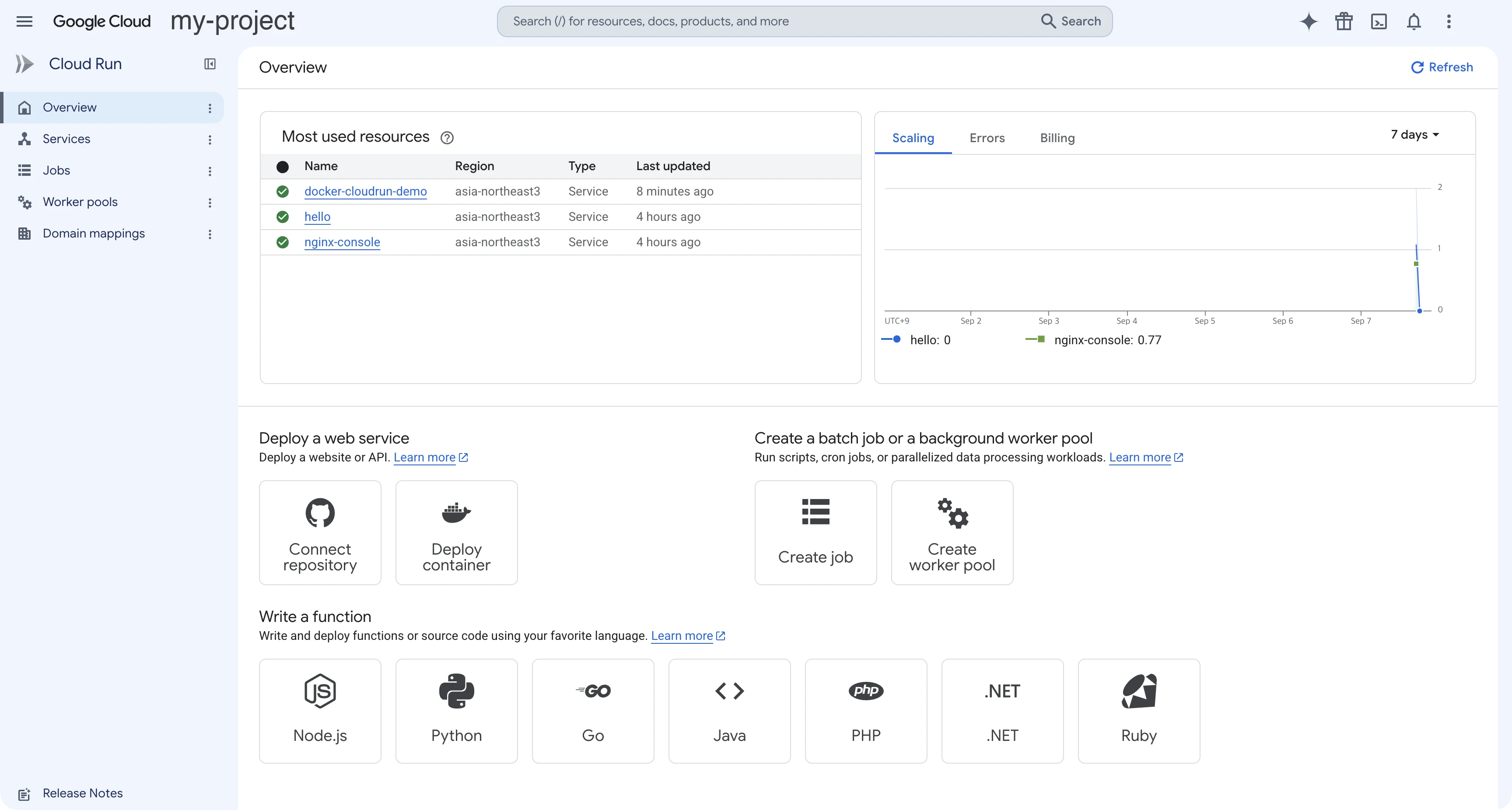
Cloud Run 개요. 기존 서비스 목록과 함께 배포 진입점이 카드로 제공된다.
서비스 생성 화면은 배포 소스를 먼저 고르게 되어 있다. 선택지는 세 가지다.
- 기존 컨테이너 이미지에서 리비전 1개 배포 — 이미 만들어 둔 이미지를 그대로 올린다 (이번 실습)
- 저장소에서 지속적 배포 — GitHub 등을 연결해 푸시할 때마다 Cloud Build로 빌드
- 인라인 편집기로 함수 작성 — 소스만 붙여넣어 배포
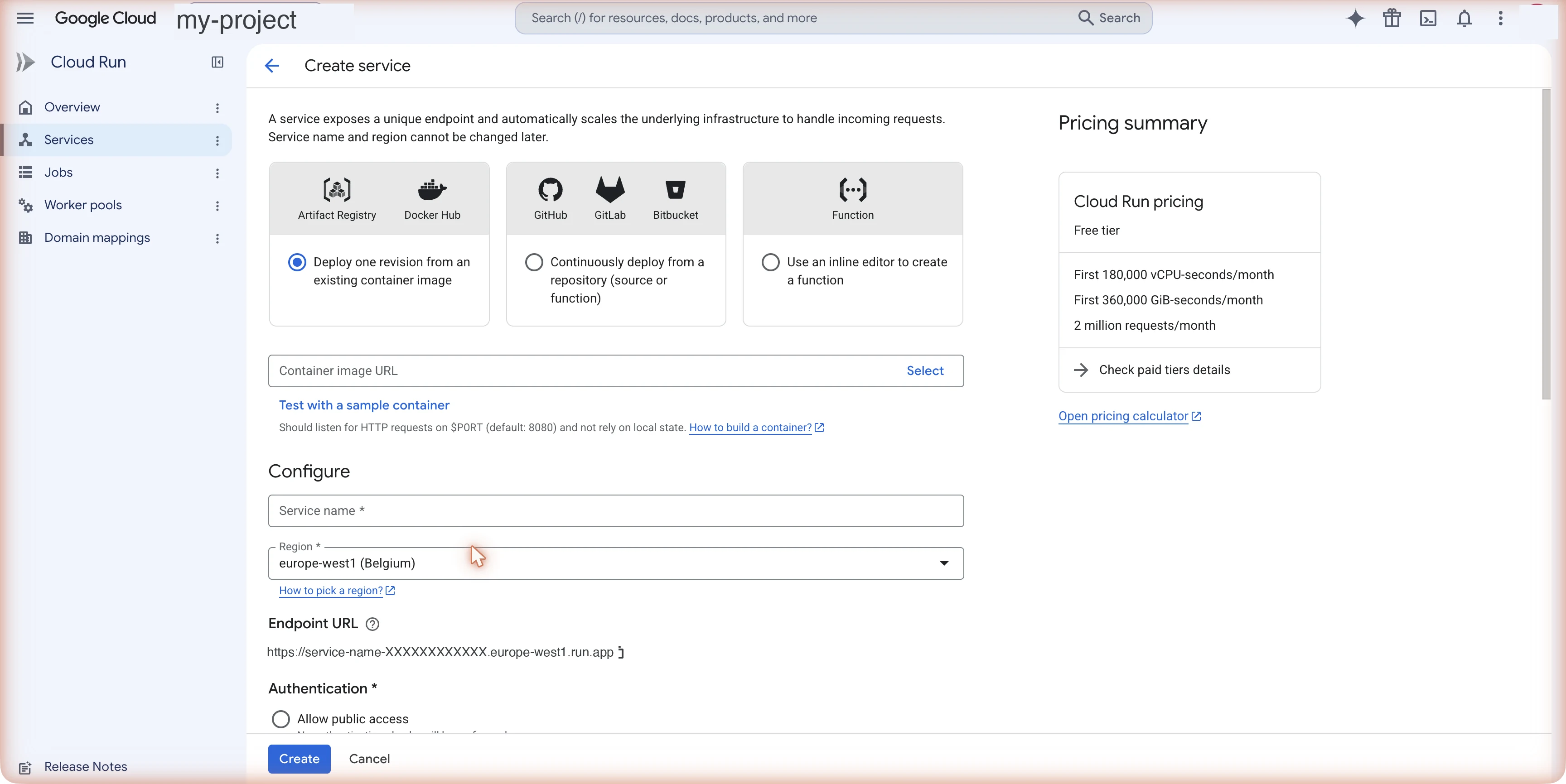
Create service 초기 화면. Container image URL은 비어 있고, 리전 기본값은 europe-west1이다.
Select를 누르면 Artifact Registry 브라우저가 열린다. 아까 만든 저장소가 트리로 보인다.
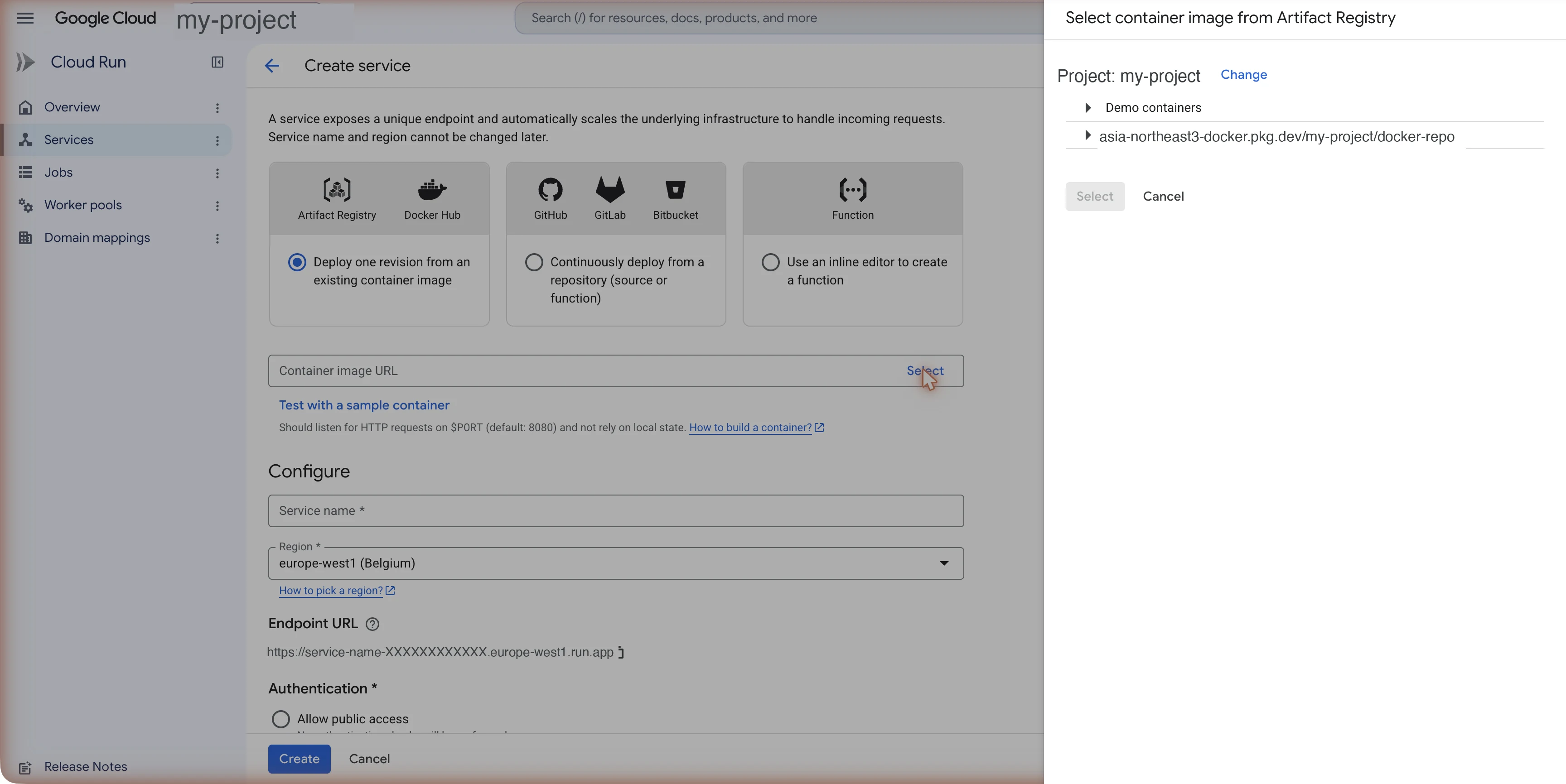
프로젝트에 있는 저장소 목록. 앞서 만든 docker-repo가 보인다.
저장소를 펼치면 이미지 이름이, 그 아래에 다이제스트와 태그가 나온다. v1 태그가 붙은 항목을 고르고 Select를 누른다.
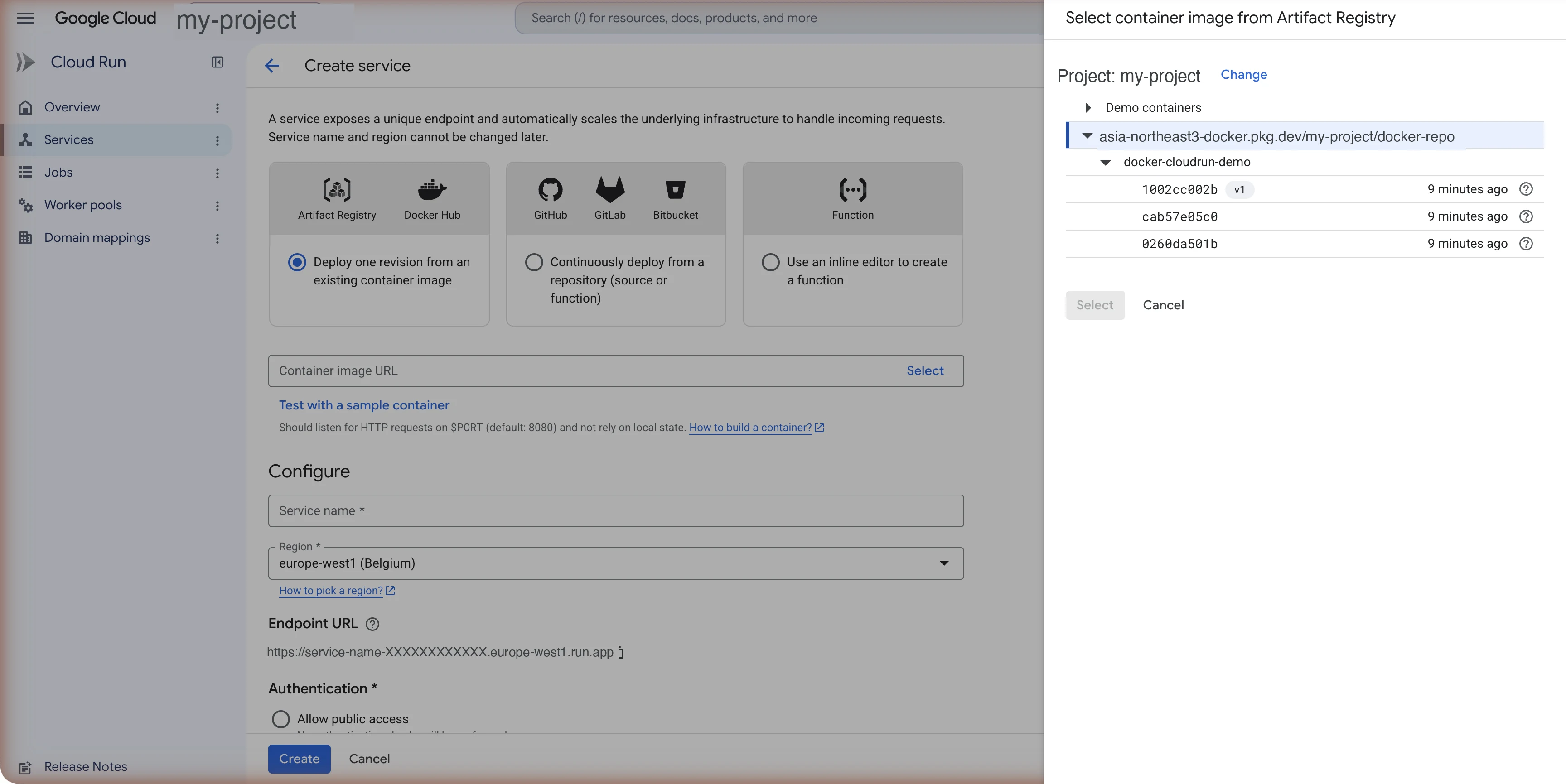
태그(v1)와 다이제스트가 함께 표시된다. 푸시한 지 9분 된 이미지가 정상적으로 올라와 있다.
여기서 처음 걸렸던 부분이 두 가지 있다.
첫째, 서비스 이름이 자동으로 채워진다. 이미지를 선택하면 이미지 이름(docker-cloudrun-demo)이 Service name에 자동 입력된다. 모르고 그냥 타이핑하면 기존 값 뒤에 이어 붙어 docker-cloudrun-demodocker-gui-demo 같은 이름이 된다. 필드를 전체 선택 후 덮어써야 한다.
둘째, 리전 기본값이 europe-west1(벨기에)이다. 서울에서 쓸 서비스라면 반드시 asia-northeast3로 바꿔야 한다. 서비스 이름과 리전은 생성 후 변경할 수 없다.
인증(Authentication)에서는 Allow public access를 선택했다. 로그인 없이 URL로 바로 접근하게 하는 옵션으로, 내부적으로는 allUsers에게 run.invoker 권한을 주는 것과 같다. 실습이 아니라면 기본값인 Require authentication을 유지하는 편이 안전하다.
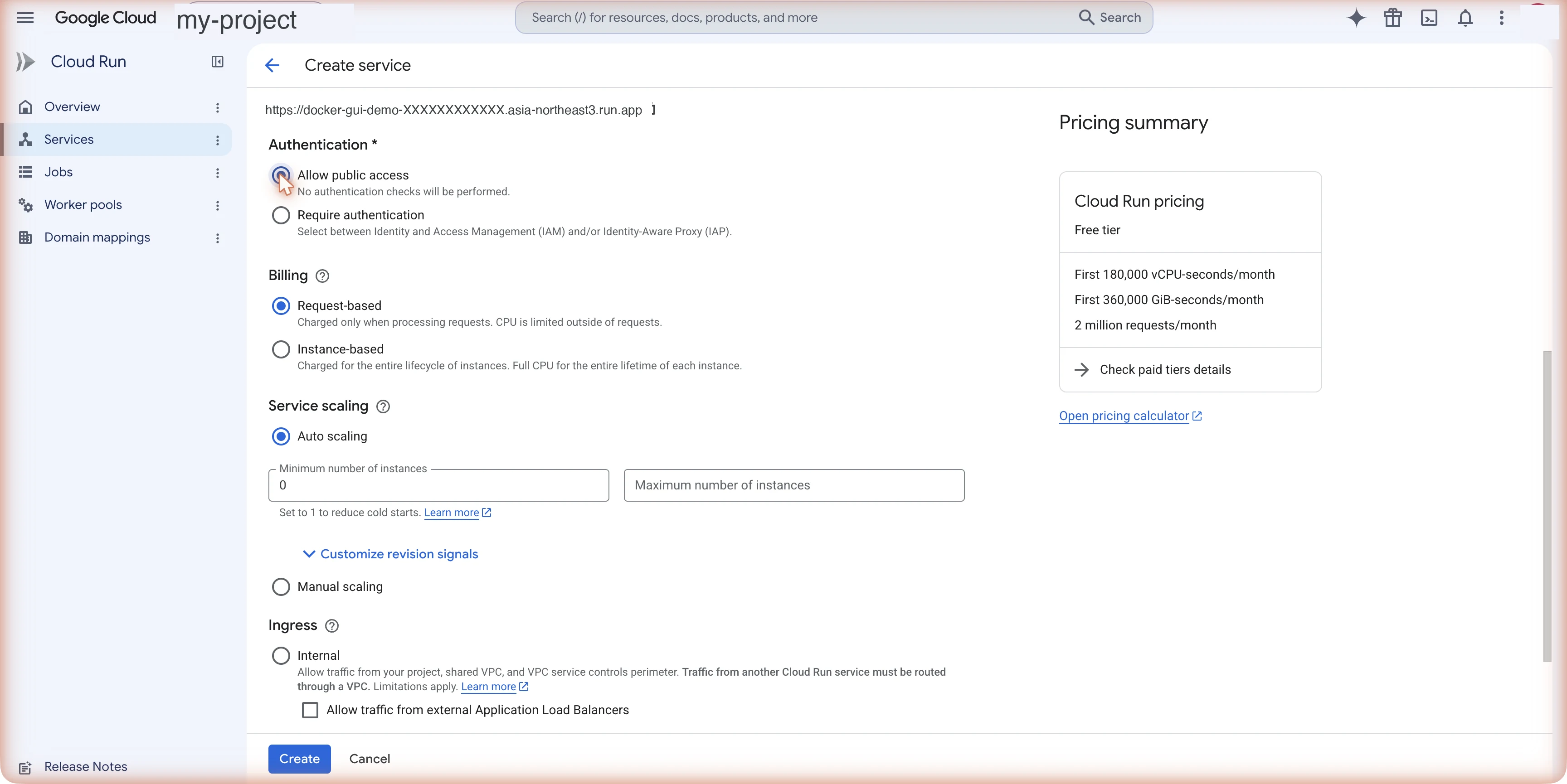
Billing은 Request-based(요청 처리 중에만 과금), 최소 인스턴스는 0이 기본값이다.
최소 인스턴스가 0이면 트래픽이 없을 때 인스턴스가 완전히 내려가 비용이 들지 않는 대신, 다음 요청에서 콜드 스타트가 생긴다. 실습·토이 프로젝트라면 0이 맞다.
배포 전 설정을 다시 확인한다. 이미지 주소, 서비스 이름, 리전, 공개 액세스까지 네 가지만 보면 된다.
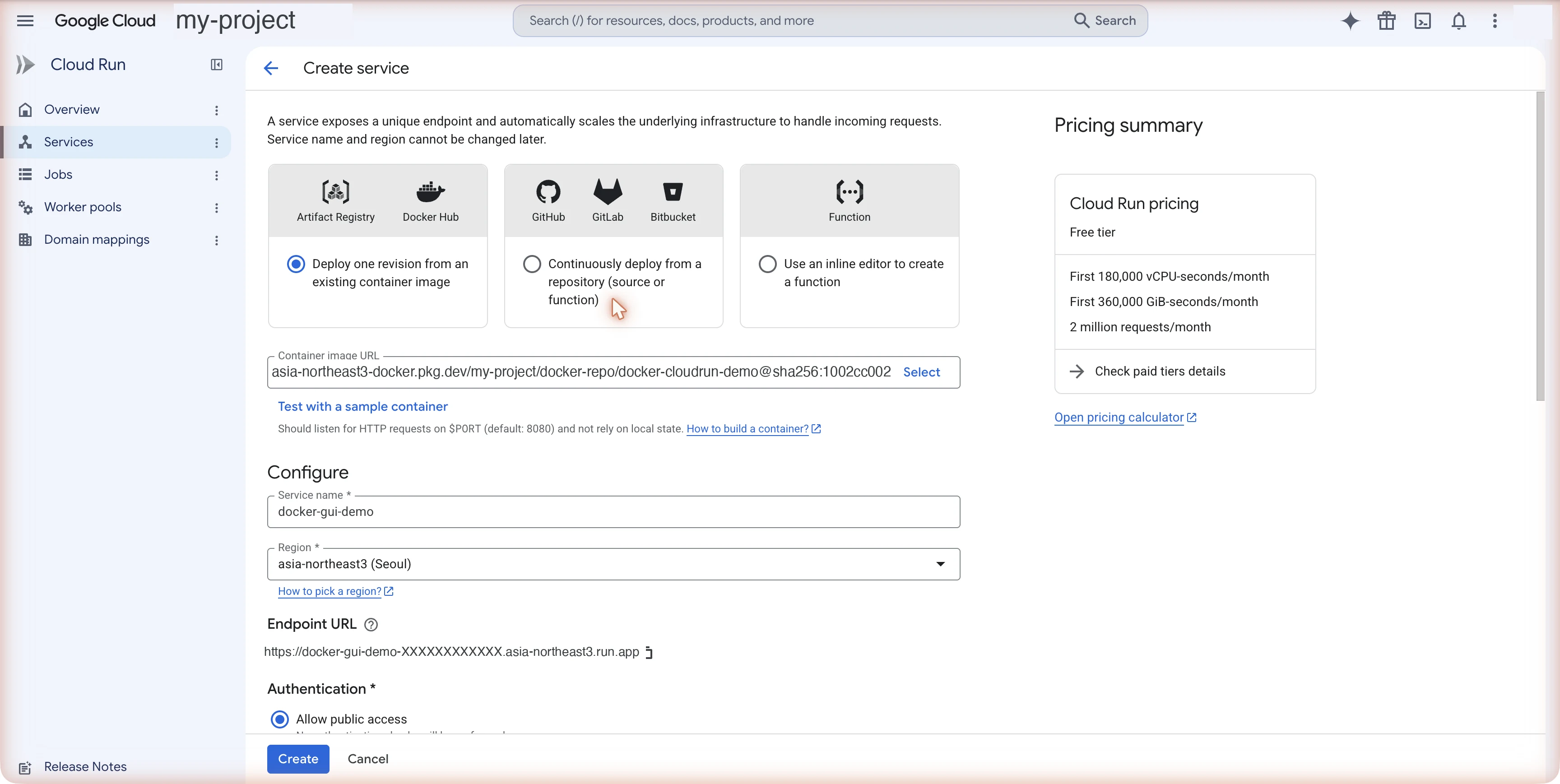
이미지는 Artifact Registry 경로, 리전은 asia-northeast3 (Seoul)로 수정된 상태.
5. 배포 결과 확인
Create를 누르면 서비스 생성 → 리비전 생성 → 트래픽 라우팅 순으로 진행된다. 세 단계가 모두 Completed가 되면 끝이다. 이미지가 이미 빌드되어 있어 20초 정도밖에 걸리지 않았다.
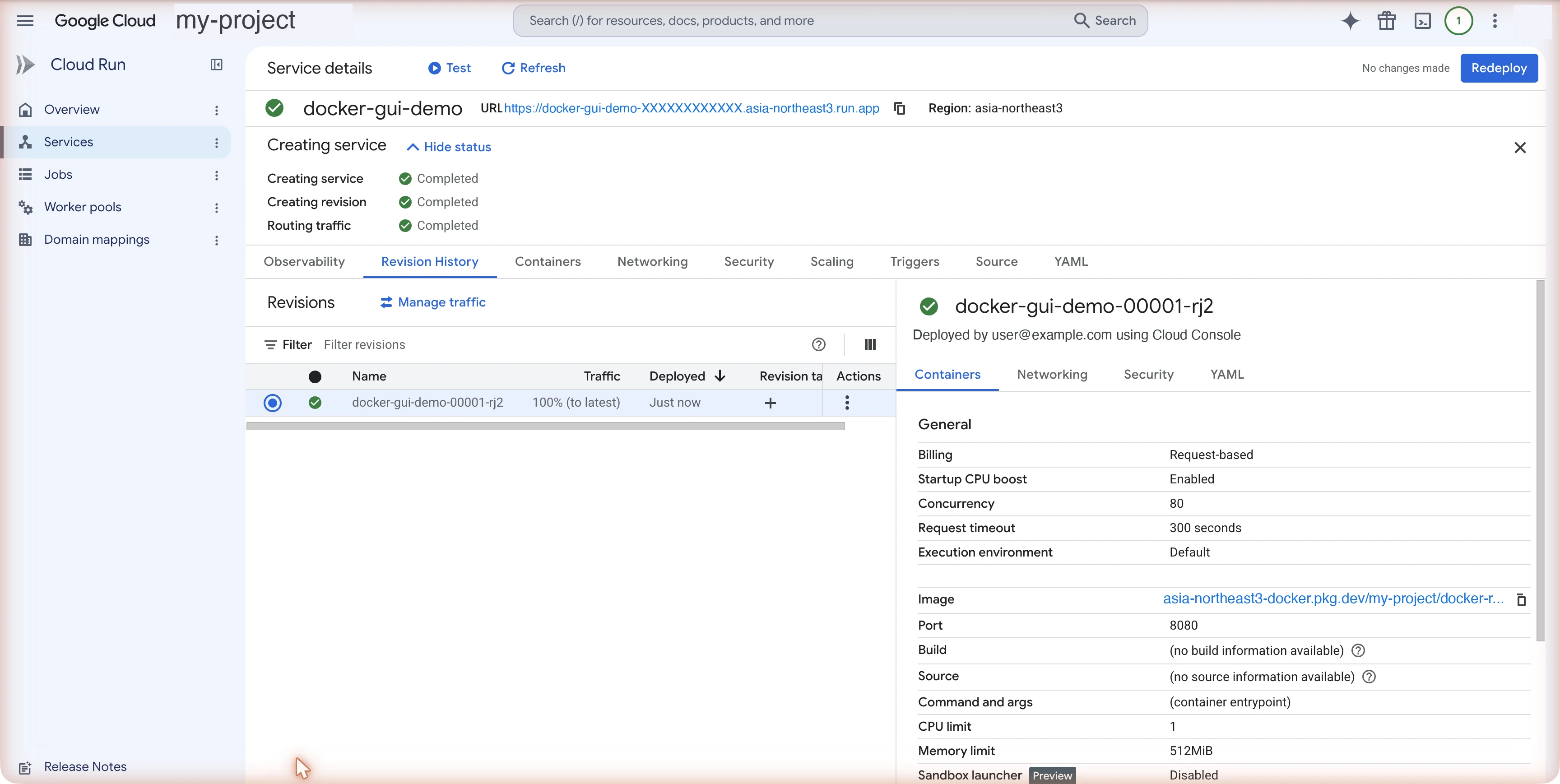
리비전 docker-gui-demo-00001이 트래픽 100%를 받고 있다. Port 8080, CPU 1, 메모리 512MiB가 기본값이다.
상세 화면에서 눈여겨볼 값들이다.
| 항목 | 값 | 의미 |
|---|---|---|
| Port | 8080 | 컨테이너가 리스닝해야 하는 포트 |
| Concurrency | 80 | 인스턴스 1개가 동시에 처리하는 요청 수 |
| Request timeout | 300초 | 이 시간을 넘기면 요청이 끊긴다 |
| Memory / CPU | 512MiB / 1 | 리비전 단위로 조정 가능 |
Concurrency 80은 다른 서버리스 제품과 구분되는 지점이다. 요청마다 인스턴스를 하나씩 쓰는 게 아니라, 인스턴스 하나가 최대 80개 요청을 동시에 처리하기 때문에 I/O 위주 앱에서는 비용이 크게 절약된다.
발급된 URL로 접속하면 컨테이너 안의 앱이 그대로 응답한다.

https://docker-gui-demo-XXXXXXXXXXXX.asia-northeast3.run.app 접속 결과.
정리
GUI로 해보니 CLI 명령어의 옵션들이 화면의 어떤 항목에 대응하는지 명확해졌다. 결국 아래 한 줄과 같은 일을 한 셈이다.
$ gcloud run deploy docker-gui-demo \
    --image=asia-northeast3-docker.pkg.dev/my-project/docker-repo/docker-cloudrun-demo:v1 \
    --region=asia-northeast3 \
    --allow-unauthenticated
--image→ Container image URL (Select 버튼)--region→ Region 드롭다운 (기본값이 유럽이므로 반드시 확인)--allow-unauthenticated→ Authentication의 Allow public access
이번에 얻은 것을 정리하면,
- 컨테이너는 반드시
$PORT(기본 8080)를 읽어서 리스닝해야 한다 - Cloud Run은 레지스트리의 이미지만 배포하므로 Artifact Registry 푸시가 선행되어야 한다
- 서비스 이름과 리전은 생성 후 변경할 수 없으니 Create 전에 확인한다
- 이미지를 선택하면 서비스 이름이 자동으로 채워지므로 덮어쓸 때 주의한다
반복 작업이라면 결국 CLI가 빠르지만, 처음 한 번은 GUI로 훑어보는 게 각 설정의 의미를 이해하는 데 도움이 됐다.
Comments