
Google Cloud Compute Engine에 Docker로 Nginx 띄우기
Published:
Google Cloud
- Google Cloud Compute Engine에 Docker로 Nginx 띄우기
- Cloud Run에 Docker 이미지 배포하기
- Google Cloud Storage로 정적 웹사이트 호스팅하기 (+ 로또 예상번호 사이트)
- Terraform으로 GCP에 VPC + VM 만들고 지워보기
- 점심 메뉴 고르는 사이트 만들기 (카카오 로컬 API + Cloud Storage)
- Cloud Monitoring으로 내 사이트 감시하기 (가동시간 체크 + 이메일 알림)
- 월 5천원으로 GCP에 커뮤니티 사이트 운영하기 (Cloud SQL·로드밸런서 없이)
- 클라우드 공부하려고 학습 사이트 26개를 만든 이야기 (IT 기초 · 쿠버네티스 · 구글 클라우드)
GCP Compute Engine 인스턴스(us-central1-a, Ubuntu 22.04.5 LTS)에 브라우저 SSH로 접속해 Docker로 Nginx를 올리고, 외부에서 접속 가능하게 만드는 것까지 진행했다. 단순해 보이는 작업이었지만 실제로는 두 번 막혔다 — 한 번은 docker 소켓 권한에서, 한 번은 방화벽 인그레스 규칙에서. 아래는 그 과정을 그대로 정리한 기록이다.
1. 브라우저 SSH로 VM 접속
GCP Console의 VM 인스턴스 목록에서 SSH 버튼을 눌러 별도 키 설정 없이 바로 터미널 창을 띄웠다. 콘솔이 임시 SSH 키를 발급하고 브라우저 안에서 세션을 열어주는 방식이라 로컬에 아무것도 설치할 필요가 없었다.
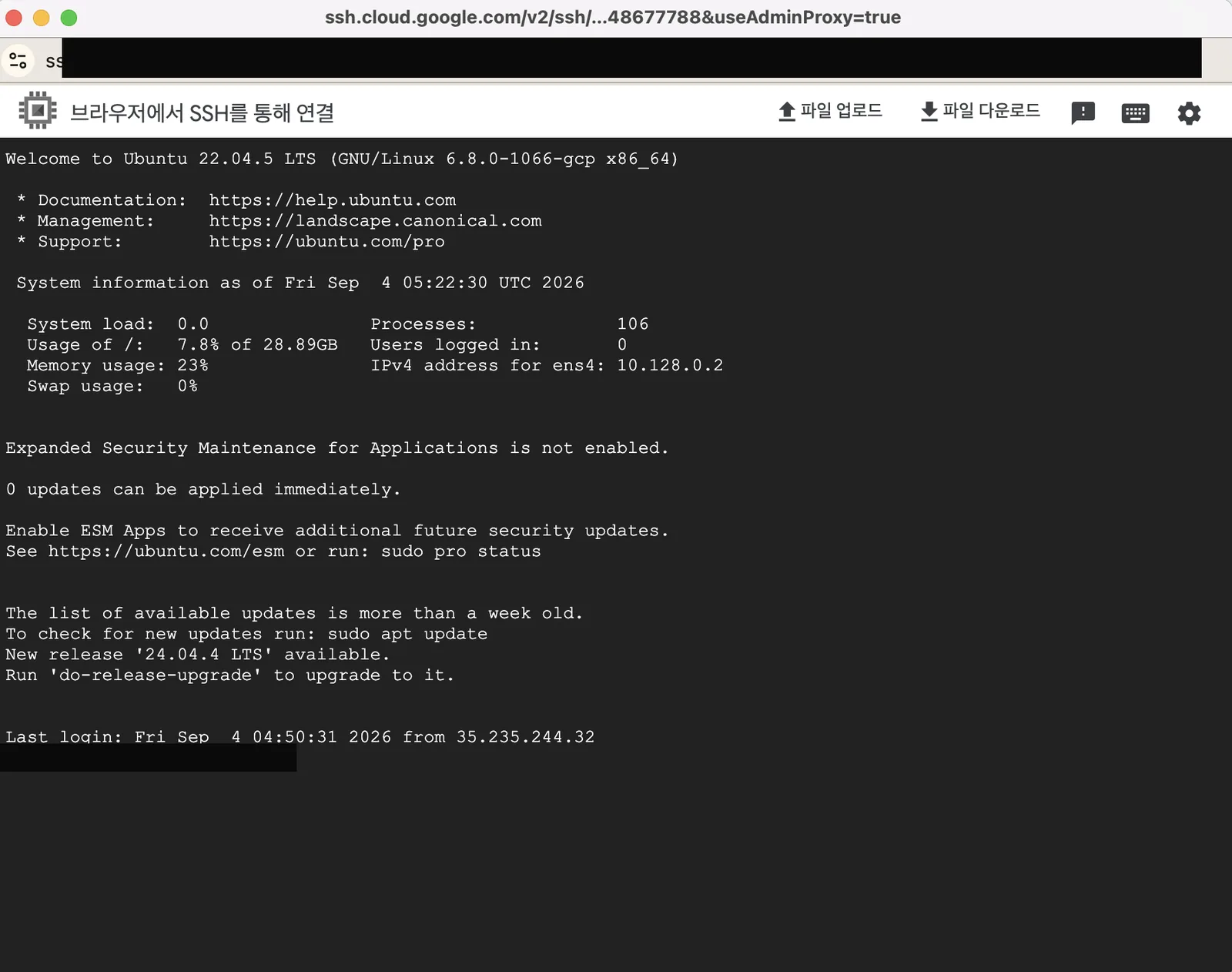
GCP Console 브라우저 SSH 창. Welcome to Ubuntu 22.04.5 LTS 배너와 함께 최초 접속.
접속 직후 배너에는 시스템 로드, 메모리 사용률, 로그인된 사용자 수 같은 기본 상태가 함께 출력된다.
2. Docker 설치 및 서비스 상태 확인
VM에 아래와 같은 명령어로 Docker를 설치하고 버전과 데몬 상태를 확인했다.
$ sudo apt update
$ sudo apt install -y docker.io
$ sudo systemctl enable --now docker
$ sudo usermod -aG docker $USER

$ docker --version
Docker version 29.1.3, build 29.1.3-0ubuntu3~22.04.2

$ sudo systemctl status docker
● docker.service - Docker Application Container Engine
   Active: active (running) since Fri 2026-09-04 05:24:19 UTC
   Main PID: 3326 (dockerd)
   ...
   Docker daemon has completed initialization
   API listen on /run/docker.sock
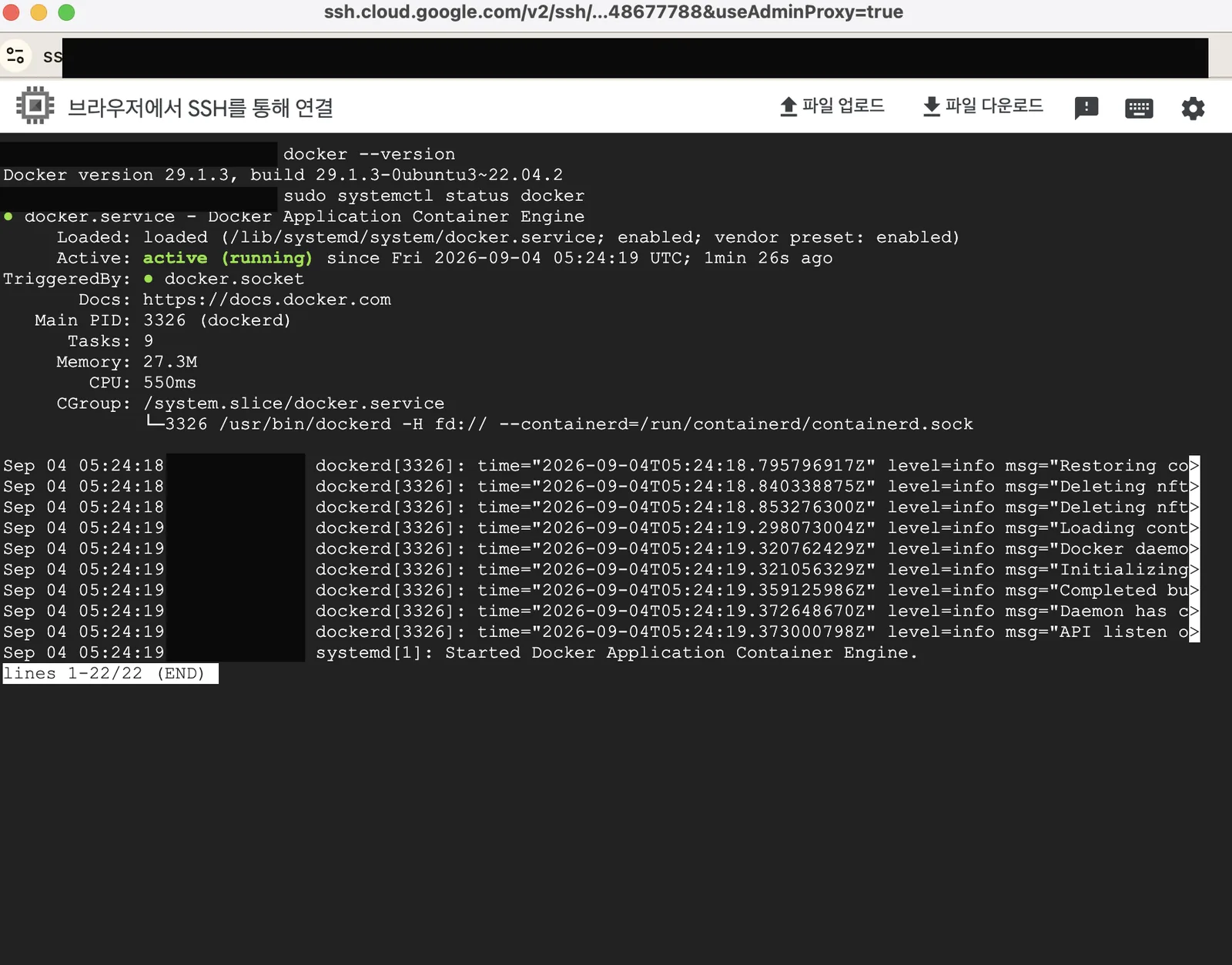
docker --version과 sudo systemctl status docker 출력.
active (running) 로 떠 있는 걸 확인했으니 바로 이미지를 받으러 갔다 — 여기서 첫 번째 벽에 부딪혔다.
3. Docker Hub 로그인
퍼블릭 이미지만 받을 거라면 필수는 아니지만, 이후 pull rate limit을 피하려고 docker login 을 먼저 해뒀다. 로그인은 데몬 소켓이 아니라 레지스트리 인증만 하기 때문에, 뒤에 나오는 권한 문제와는 무관하게 이 시점엔 문제없이 끝났다.
$ docker login
USING WEB-BASED LOGIN

Your one-time device confirmation code is: XXQW-RRCV
Press ENTER to open your browser or submit your device code here:
https://login.docker.com/activate

Waiting for authentication in the browser…

Login Succeeded
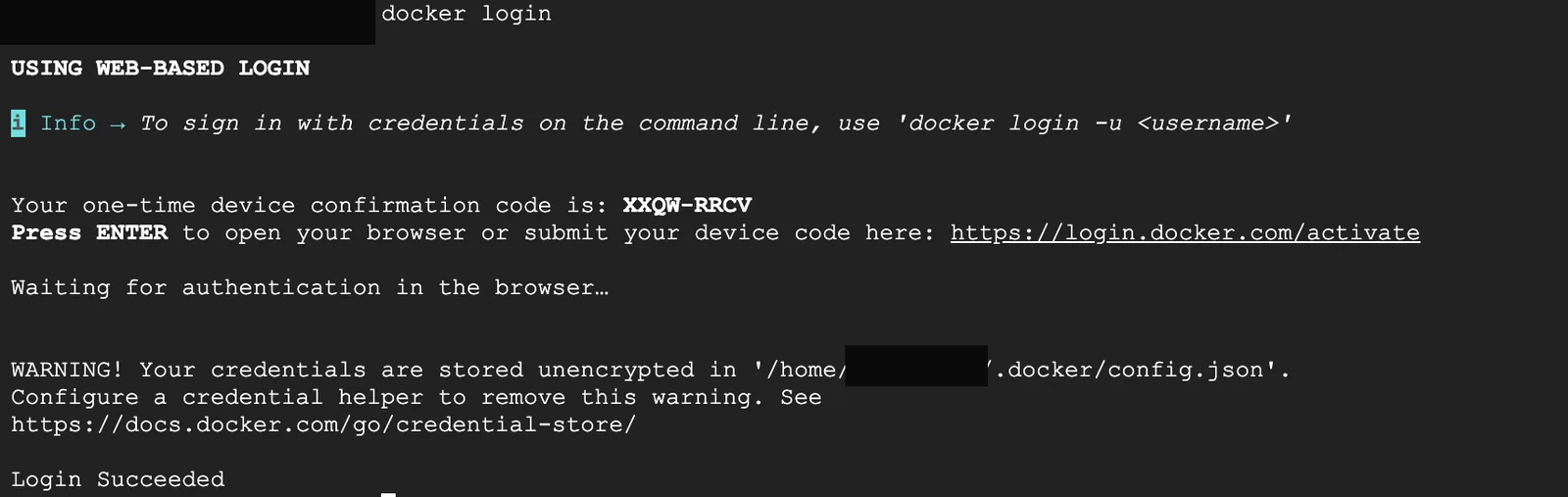
일회성 디바이스 코드를 브라우저에 입력해 인증하는 docker login 웹 로그인 흐름.
CLI에 아이디/비밀번호를 직접 치는 대신, 코드를 브라우저에 입력하고 웹에서 인증을 완료하는 디바이스 코드 방식이라 터미널에 자격 증명이 그대로 노출되지 않는다.
4. 첫 번째 삽질 — permission denied
로그인까지는 문제없었는데, docker pull nginx 를 실행하자마자 소켓 권한 에러가 났다.
$ docker pull nginx
Using default tag: latest
permission denied while trying to connect to the Docker API at unix:///var/run/docker.sock

docker pull nginx 실행 직후 소켓 접근이 거부되는 에러 메시지.
원인:
/var/run/docker.sock은root와docker그룹만 접근할 수 있다. 로그인 계정이docker그룹에 추가되어 있어도, 그 변경은 새 로그인 셸의 그룹 목록에만 반영되기 때문에 이미 열려 있던 SSH 세션에서는 여전히 권한이 없다.
5. newgrp으로 그룹 즉시 반영
세션을 새로 열지 않고도 newgrp docker 로 현재 셸에 그룹 변경을 즉시 적용할 수 있다.
$ newgrp docker
$ groups
docker adm dialout cdrom floppy audio dip video plugdev netdev lxd ubuntu google-sudoers <내계정>

newgrp docker 실행 후 groups 출력 맨 앞에 docker 가 잡힌다.
groups 출력 맨 앞에 docker 가 잡히는 걸 확인했다. 이 다음부터는 sudo 없이도 docker 명령이 정상적으로 통과했다.
6. nginx 이미지 Pull
$ docker pull nginx
Using default tag: latest
latest: Pulling from library/nginx
f340c1b7c1d6: Pull complete
956faab5efb3: Pull complete
a44b5c8be616: Pull complete
02fc02c4ab8d: Pull complete
c12f394dea35: Pull complete
6310eb16bf42: Pull complete
07db7bf2649b: Pull complete
76f27c02d218: Download complete
25202a7045eb: Download complete
Digest: sha256:05b8cb60c354a44ab824ea6e7dc69b46d50762cdbe728a347a5b656e6fb3d7c4
Status: Downloaded newer image for nginx:latest
docker.io/library/nginx:latest
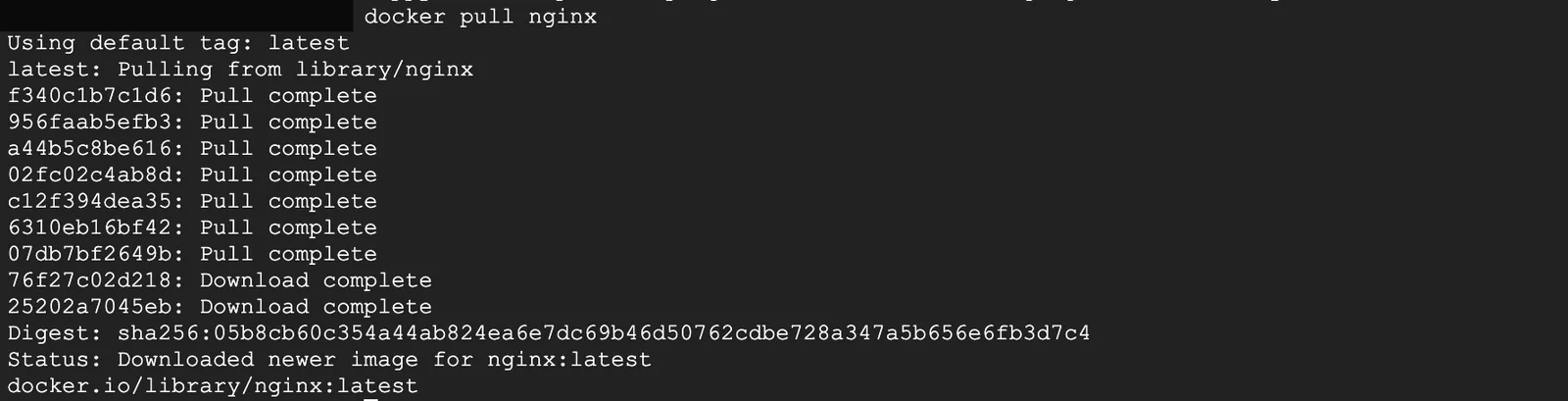
레이어별 Pull complete 로그가 순서대로 찍힌다.
이어서 docker images 로 로컬에 받아진 이미지를 확인했다.
| IMAGE | IMAGE ID | DISK USAGE | CONTENT SIZE |
|---|---|---|---|
nginx:latest | 05b8cb60c354 | 253MB | 69.2MB |

docker images 출력. nginx:latest 이미지가 253MB로 잡혀 있다.
7. 컨테이너 실행
호스트의 80번 포트를 컨테이너의 80번 포트로 그대로 매핑해서 백그라운드로 띄웠다.
$ docker run -d -p 80:80 --name mynginx nginx
91e43754edad81672cd2f63f27f0de579237a51884b550a70245ca10cc6fe75a

docker run 직후 출력되는 컨테이너 ID.
$ docker ps
CONTAINER ID   IMAGE   COMMAND                  CREATED         STATUS          PORTS                                 NAMES
91e43754edad   nginx   "/docker-entrypoint...."  25 seconds ago  Up 24 seconds   0.0.0.0:80->80/tcp, [::]:80->80/tcp   mynginx

docker ps 로 Up 상태와 포트 매핑을 확인.
여기까지는 로컬 관점에서 끝났다. VM 안에서는 80번 포트가 열려 있지만, 외부 브라우저에서 이 IP로 접속하려면 별도로 GCP 방화벽을 통과시켜야 한다는 걸 이 다음 단계에서 알게 됐다.
8. 방화벽에서 80번 포트 열기
GCP의 VPC 방화벽은 기본적으로 인그레스(수신) 트래픽을 전부 차단한다. 기본으로 열려 있는 규칙은 SSH(22), RDP(3389), 내부망, ICMP뿐이라 HTTP(80)는 직접 열어줘야 한다.
인스턴스 편집 화면의 네트워킹 → 방화벽 섹션에서 Allow HTTP traffic 체크박스를 켜면, GCP가 http-server 네트워크 태그를 인스턴스에 자동으로 붙여준다.
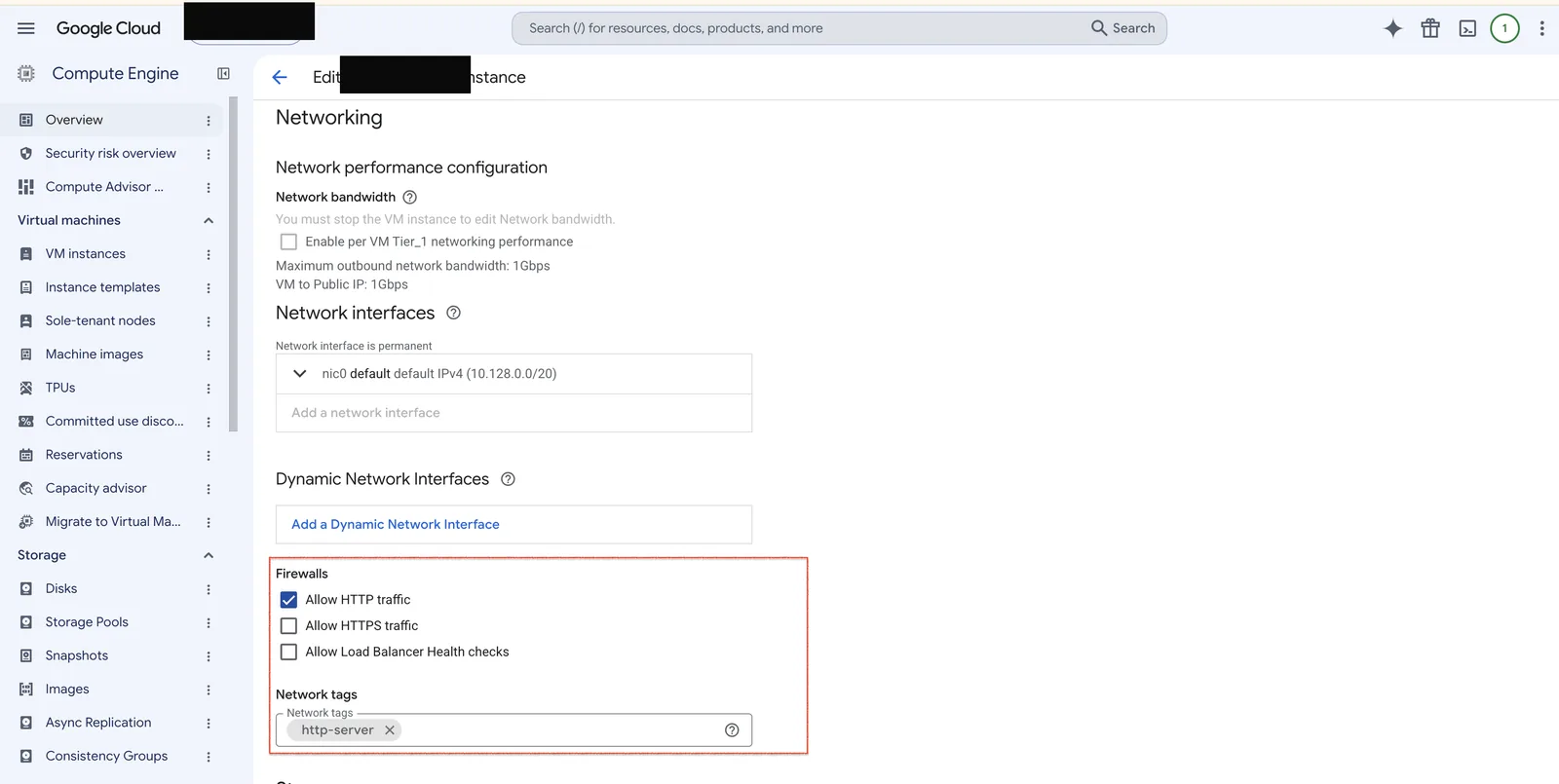
VM 편집 화면의 Networking → Firewalls. Allow HTTP traffic 체크와 http-server 네트워크 태그.
다만 체크박스만으로는 태그가 붙을 뿐, 그 태그를 대상으로 한 방화벽 규칙 자체가 없으면 여전히 막혀 있다. 실제로 Network Security → Firewall policies 목록을 보면 기본 규칙은 ICMP·내부망·RDP·SSH뿐, HTTP는 없다.
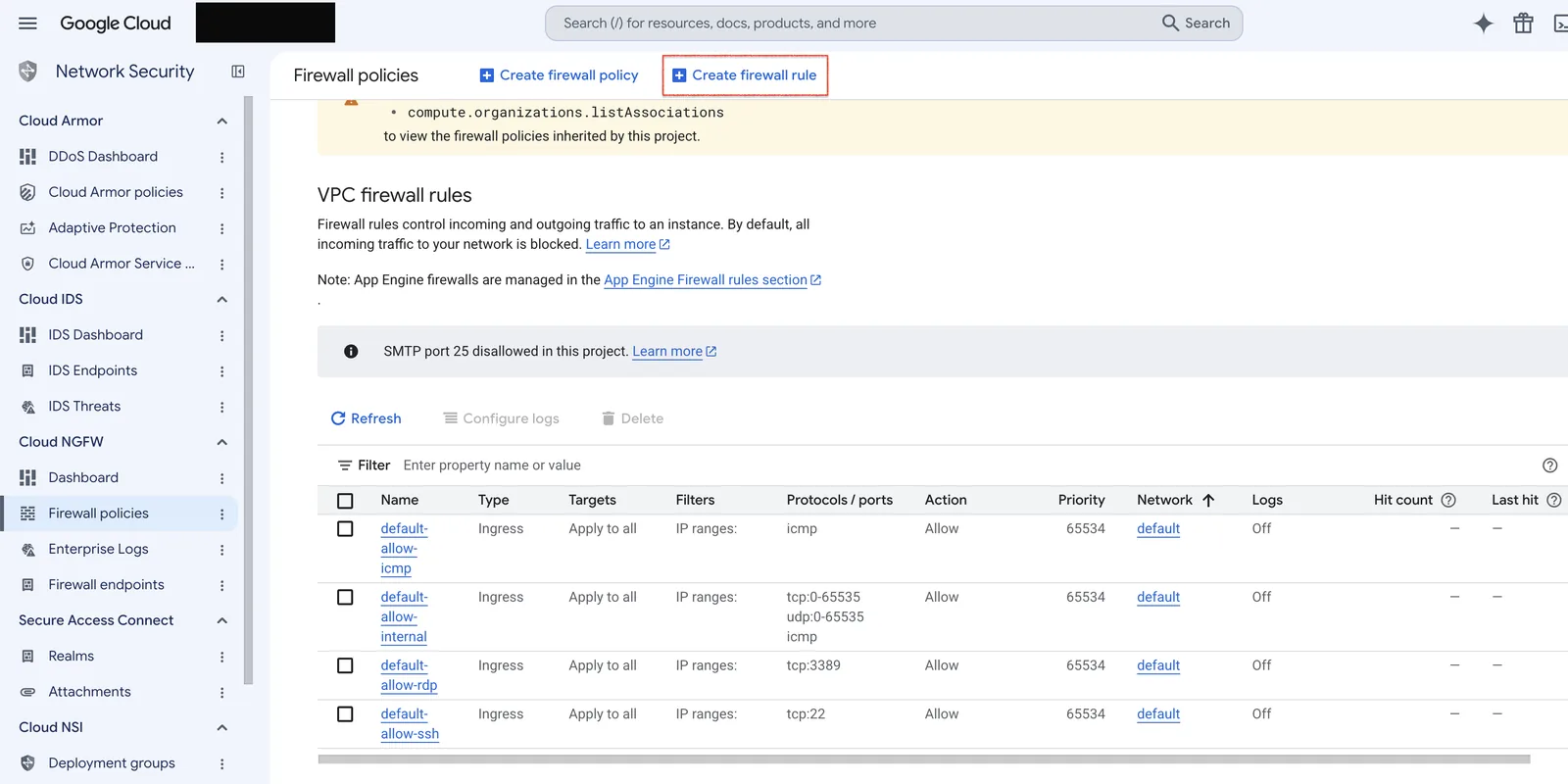
규칙 생성 전 Firewall policies 목록. 기본 규칙에 HTTP(80)는 없다.
그래서 Create firewall rule 로 규칙을 직접 만들었다.
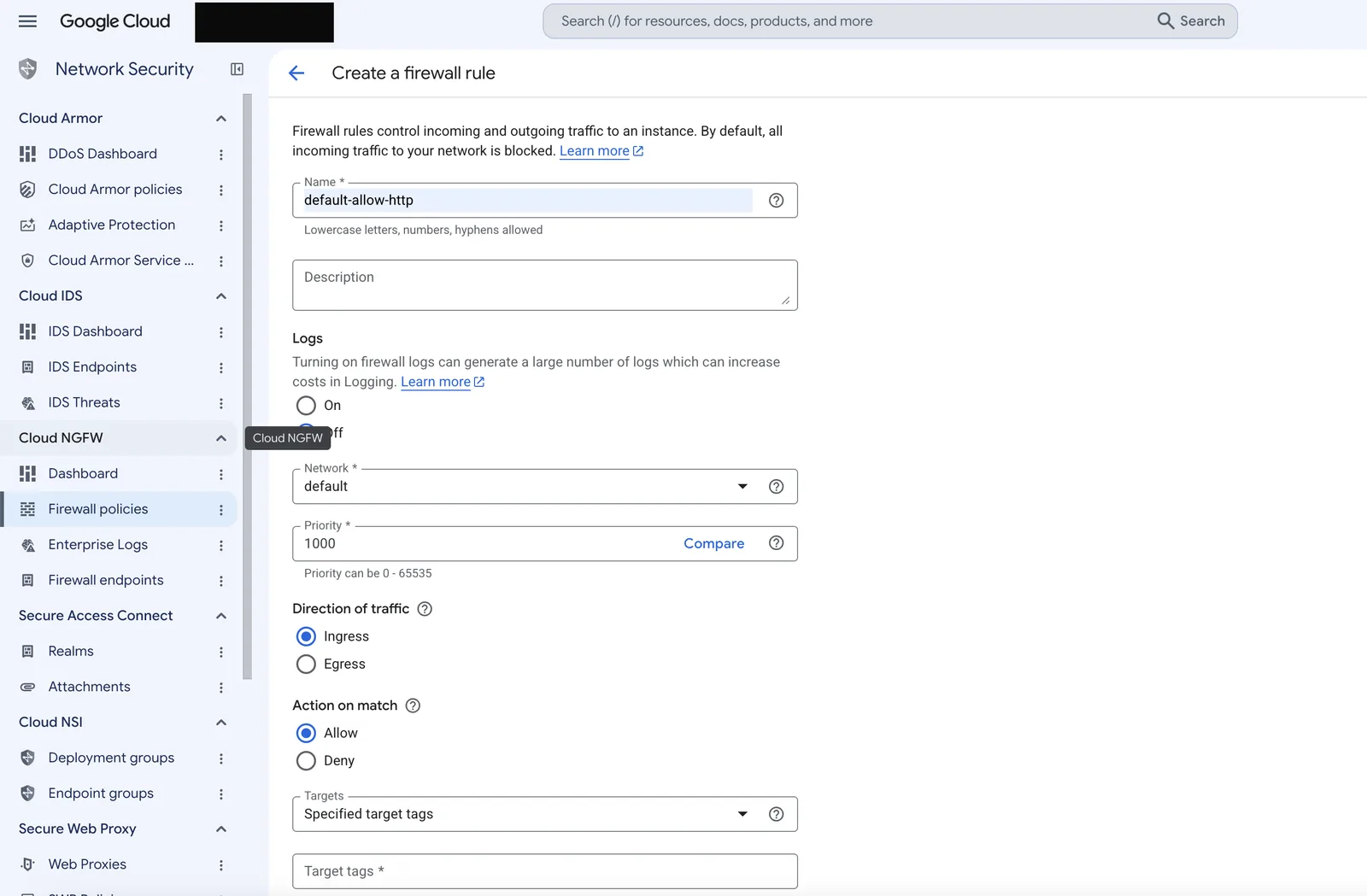
규칙 이름을 default-allow-http로 지정하고 Ingress / Allow로 설정.
| 항목 | 값 |
|---|---|
| Name | default-allow-http |
| Target tags | http-server |
| Source IPv4 ranges | 0.0.0.0/0 |
| Protocols / ports | tcp:80 |
| Action | Allow |
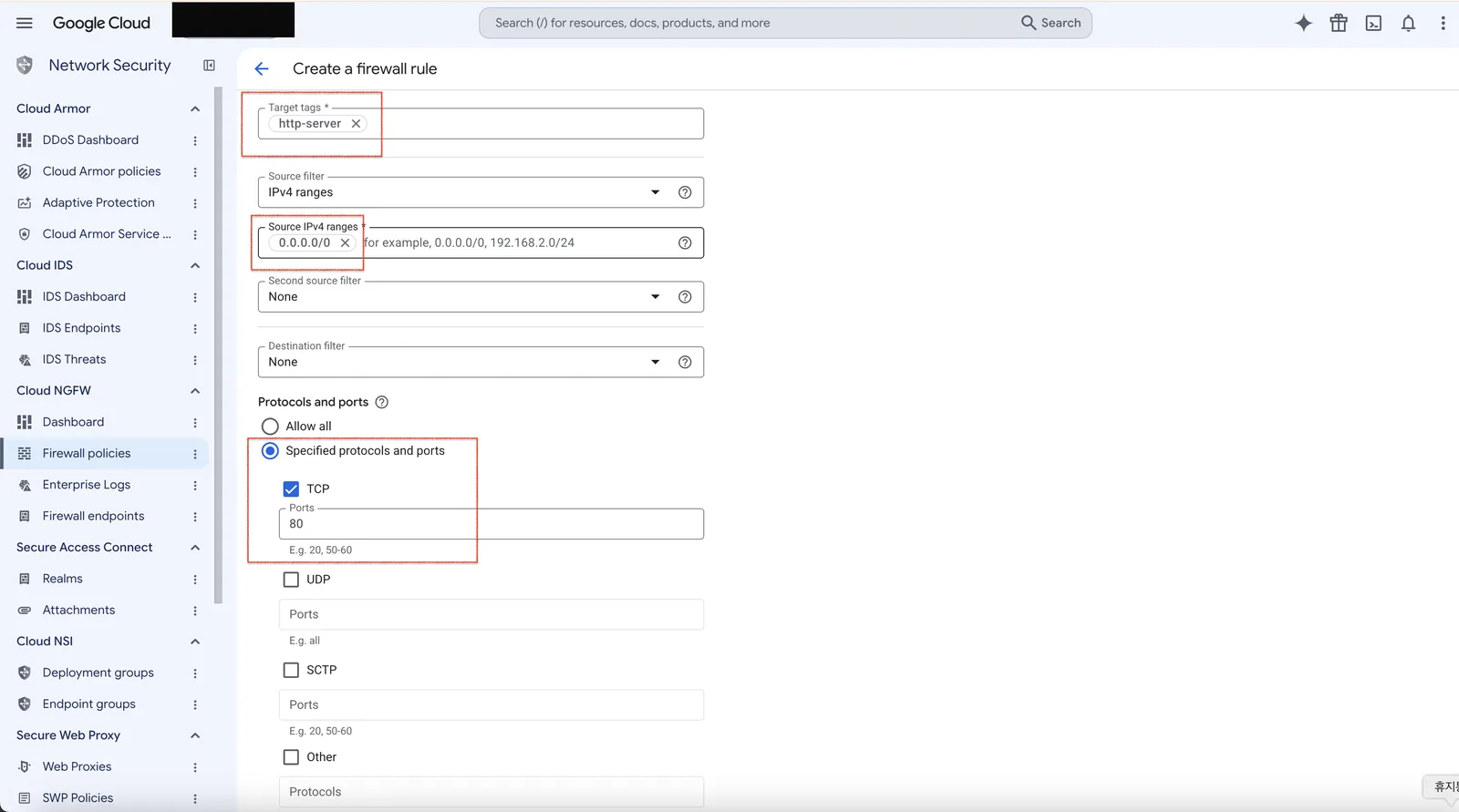
Target tags(http-server), Source IPv4 ranges(0.0.0.0/0), TCP 포트 80까지 채운 최종 폼.
참고: Source를
0.0.0.0/0으로 두면 인터넷 전체에서 80번 포트로 접근이 가능해진다. 테스트용 데모라면 괜찮지만, 실제 서비스라면 필요한 대역만 좁혀서 허용하는 편이 안전하다.
9. 외부 접속 확인
VM 인스턴스 목록에서 External IP를 확인한 뒤, 그 주소로 바로 접속해봤다.
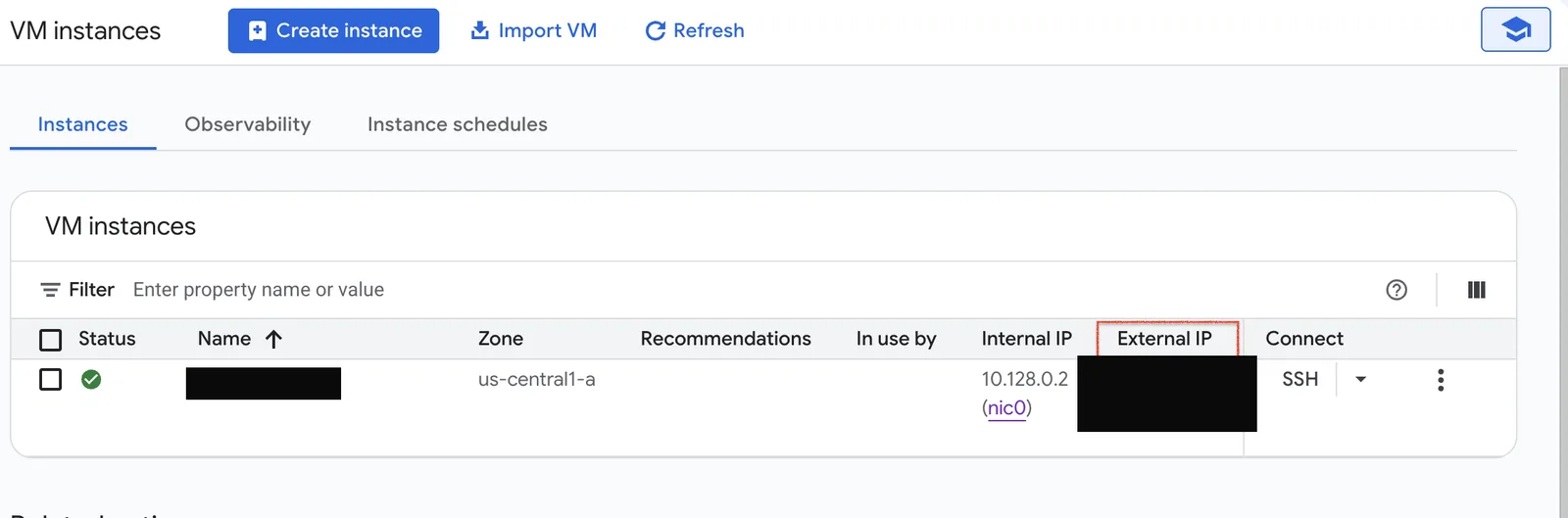
VM instances 목록의 External IP 컬럼.
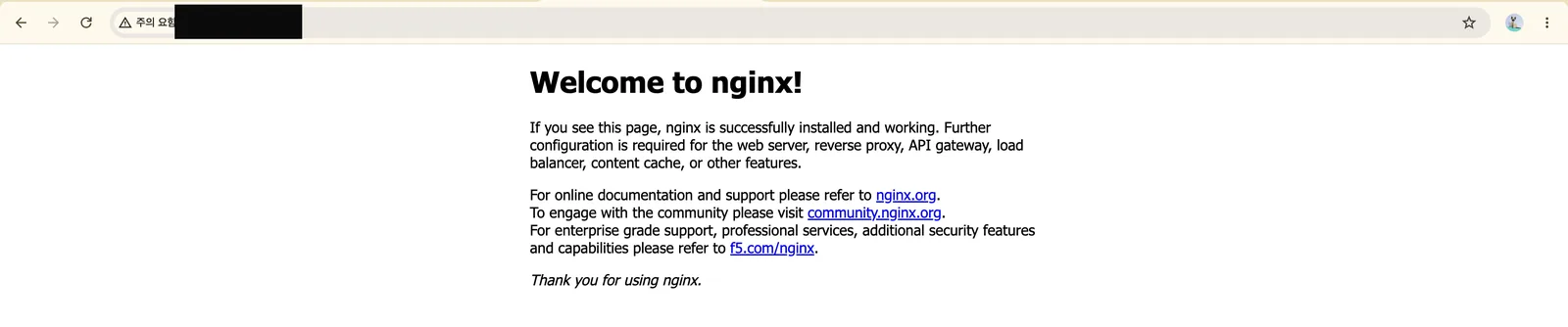
외부 IP로 접속하면 뜨는 Welcome to nginx! 기본 페이지.
방화벽 규칙이 반영되기까지 잠깐의 지연이 있을 수 있지만, 대체로 몇 초 안에 Welcome to nginx! 페이지가 떴다. 이 시점부터는 이 IP:80으로 컨테이너 안의 nginx가 실제로 인터넷에 노출된 상태다.
10. 트러블슈팅 정리
이번 작업에서 막혔던 지점은 정확히 두 곳이었다. 다음에 같은 삽질을 반복하지 않으려고 원인과 해결을 표로 남긴다.
| 증상 | 원인 | 해결 |
|---|---|---|
docker pull 시 permission denied | 계정을 docker 그룹에 추가했지만 현재 로그인 셸에는 반영 안 됨 | newgrp docker 실행 (또는 재로그인) |
컨테이너는 Up 상태인데 외부 브라우저에서 접속 안 됨 | GCP VPC 기본 방화벽에 HTTP(80) 인그레스 규칙이 없음 | 인스턴스에 http-server 태그 부여 + tcp:80 허용 규칙 생성 |
결과적으로 걸린 시간의 대부분은 Docker 자체가 아니라 권한과 네트워크 경계에서 소모됐다. 클라우드 VM에 뭔가를 처음 올릴 때는 애플리케이션 로직보다 이 두 가지 — 리눅스 그룹 권한, 클라우드 방화벽 — 를 먼저 의심해보는 게 맞는 것 같다.
Comments